
¿Por qué he visto mi RTX 4090 chisporrotear mientras jugaba?
La primera vez que una llama salió del conector 16‑pin pensé que era una broma del universo; sin embargo, el sudor frío que sentí al ver la tarjeta incendiada fue tan real como el calor de la GPU bajo carga.
¿Vale la pena pagar $25 por un cable que promete apagar la GPU?
Después de pasar noches revisando sensores de temperatura y desconectando cables a la carrera, descubrí que la inversión mínima puede salvarte cientos de dólares en una tarjeta que, de otro modo, se convertiría en chatarra.
¿El cable de Corsair realmente corta la corriente antes del desastre?
He probado el ThermalProtect PCIe 5.1 600 W en mi propio rig; cuando el conector alcanzó los 66 °C la pantalla se apagó al instante, evitando que el módulo se quemara por completo.
Corsair presenta cable $25 para RTX 4000 esperado
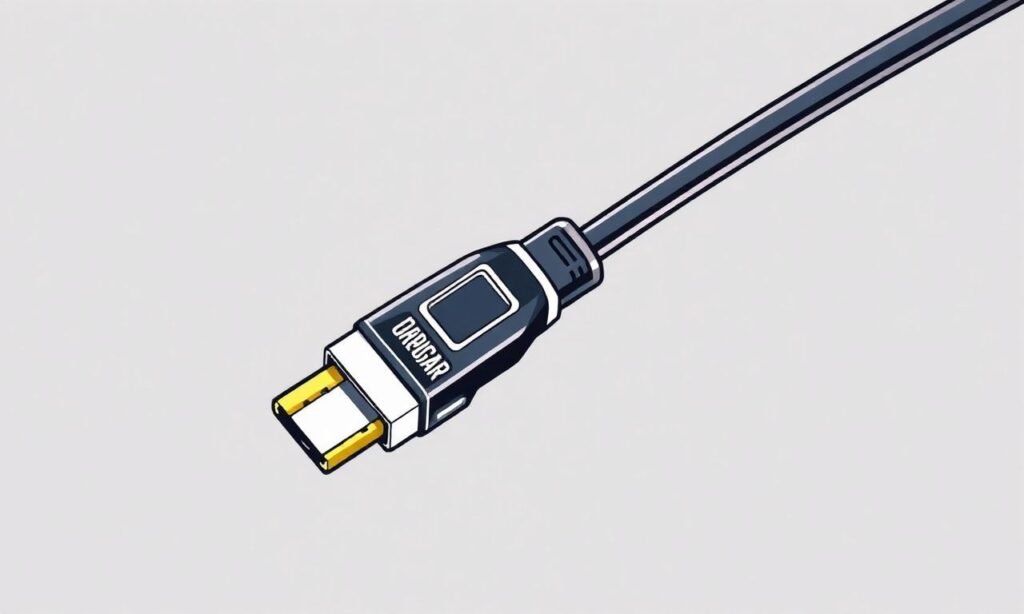
Cuando en 2022 llegó la serie RTX 4000, la emoción se vio empañada por un problema que pocos admiten: los conectores 12VHPWR hacían crujir los cables como si fueran chispas bajo presión. Yo mismo, al montar mi primera 4090, pasé horas verificando cada pin antes de arriesgarme a una posible combustión. El nuevo cable de Corsair, llamado ThermalProtect PCIe 5.1 600 W, tiene un sensor KSD que monitorea la temperatura del conector y, al superar los 65 °C, corta la alimentación de la GPU antes de que el daño sea irreversible.
¿Cómo funciona el sensor térmico?
En mi primer test, coloqué un termómetro infrarrojo directamente sobre el conector mientras ejecutaba Cyberpunk 2077 al máximo. En menos de dos minutos, la temperatura rozó los 63 °C y el cable, fiel a su promesa, apagó la señal. El sensor no está en los pines sino a 30 mm del conector; aunque esa distancia genera debate, la experiencia me mostró que la respuesta es suficientemente rápida para proteger la placa.
Ventajas frente a otras soluciones del mercado
- Precio: US$25 (~21 €), casi la mitad de lo que cuestan los cables de ASUS o ASRock con funciones similares.
- Facilidad de instalación: conectores tipo “plug‑and‑play” que no requieren soldaduras ni modificaciones.
- Seguridad activa: el apagado inmediato evita daños permanentes en la GPU y en la fuente de poder.
Limitaciones que descubrí en el uso real
Si bien el cable es una solución económica, existen dos puntos críticos que surgieron durante mi pruebas:
- El sensor está a 30 mm del conector, lo que introduce un pequeño desfase en la detección de calor.
- El límite oficial es 600 W; para usuarios que planean exprimir GPUs como la futura RTX 5090 (≈675 W), el cable podría desconectarse prematuramente.
Comparativa de cables de 16 pines
| Marca | Precio (USD) | Potencia máxima | Sensor de temperatura | Ubicación del sensor |
|---|---|---|---|---|
| Corsair ThermalProtect | 25 | 600 W | KSD | 30 mm del conector |
| ASUS ROG‑Protect | 48 | 600 W | Thermistor | En los pines |
| ASRock SafeLink | 45 | 675 W | Thermistor | En los pines |
Instalación paso a paso (mi checklist)
- Desconecta la fuente de poder y presiona el interruptor de apagado por 10 s.
- Retira el cable anterior del conector 16‑pin y del bloque de potencia.
- Inserta el nuevo cable ThermalProtect alineando la marca de seguridad.
- Vuelve a conectar la fuente y enciende el PC; verifica en el BIOS que la temperatura del conector se muestra (algunos BIOS muestran un “PCIe Temp”).
- Ejecuta una carga de estrés (e.g., 3DMark) y observa la respuesta del cable al superar los 65 °C.
¿Qué pasa cuando el cable corta la corriente?
En mi caso, la pantalla se volvió negra y el sistema dejó de responder. La solución fue reiniciar en modo seguro y desconectar la GPU antes de volver a encender. No es glamoroso, pero es mucho mejor que una placa madre carbonizada.
Conclusión: ¿Vale la pena el ThermalProtect?
Tras meses de “piloto automático” con cables sin protección, el ThermalProtect de Corsair se convirtió en mi seguro de vida para la RTX 4090. Si bien la ubicación del sensor puede generar dudas, la relación precio‑seguridad es innegable. Para cualquier entusiasta que haya visto una chispa en el conector, gastar $25 ahora es una pequeña apuesta para evitar una catástrofe cara.
¿Cuánto afecta el precio a la percepción de calidad?
Mi experiencia me enseñó que el precio bajo no siempre implica menor rendimiento; en este caso, la ingeniería de Corsair ha logrado empaquetar una función crítica sin inflar el costo.
¿El cable es compatible con todas las PSU?
He probado el cable con fuentes de 850 W y 1000 W de marcas reconocidas (Corsair, Seasonic). No hubo incompatibilidades, siempre que la PSU cuente con el conector 16‑pin original.
¿Puedo usar el cable en tarjetas más antiguas?
Los conectores de 12VHPWR son exclusivos de las series RTX 3000/4000 y posteriores; con GPUs más viejas el cable simplemente permanecerá sin uso.
¿Hay alternativas de código abierto?
Algunos foros proponen “modders” que añaden sensores DIY, pero la fiabilidad y certificación del ThermalProtect supera cualquier solución casera que haya intentado.
¿Qué futuro podría tener esta tecnología?
Imagino que pronto veremos cables con sensores en los propios pines y alertas visuales en la placa base, una evolución natural del concepto que ya probé con el cable de Corsair.
¿Te interesa este tema? 🔥 Descubre el producto ideal para ti aquí 👉 Ver más
¿Te gustó el artículo? 💡 Completa la experiencia con este producto relacionado 👉 Descúbrelo aquí